Zastanawiasz się, jak sprawdzić, czy samochód ma android auto? Najszybszą metodą jest wykonanie testu połączenia kablem USB lub zweryfikowanie opcji integracji smartfona w menu systemu multimedialnego pojazdu. Android Auto pozwala wyświetlać na ekranie auta nawigację, muzykę i aplikacje z telefonu, ale nie każdy model samochodu obsługuje tę funkcję.
Szybki test podłączenia (Plug and Play)
Najszybszym sposobem na sprawdzenie kompatybilności jest podłączenie telefonu z systemem Android 9.0 lub nowszym oryginalnym kablem USB do portu w samochodzie. Jeśli system jest obsługiwany, na ekranie pojazdu automatycznie pojawi się kreator konfiguracji.
Najpierw przygotuj telefon z systemem Android 9.0 lub nowszym, z aktywną transmisją danych. W nowych smartfonach aplikacja Android Auto jest już zintegrowana z systemem, więc nie trzeba jej osobno instalować.
Użyj krótkiego, dobrej jakości przewodu – najlepiej oryginalnego kabla USB producenta telefonu. Podłącz smartfon do portu USB w samochodzie, odblokuj ekran i poczekaj kilka sekund.
Jeśli auto obsługuje Android Auto, na ekranie systemu multimedialnego pojawi się komunikat lub kreator konfiguracji. Może to być informacja o Android Auto, trybie projekcji smartfona albo pytanie, czy chcesz połączyć telefon.
Brak jakiejkolwiek reakcji, przy sprawnym kablu i porcie USB, często oznacza brak obsługi Android Auto. W takiej sytuacji przejdź do kolejnych kroków w artykule i sprawdź szczegóły w menu pojazdu, dokumentacji oraz online.
Krok 1: Sprawdź menu i porty USB w samochodzie
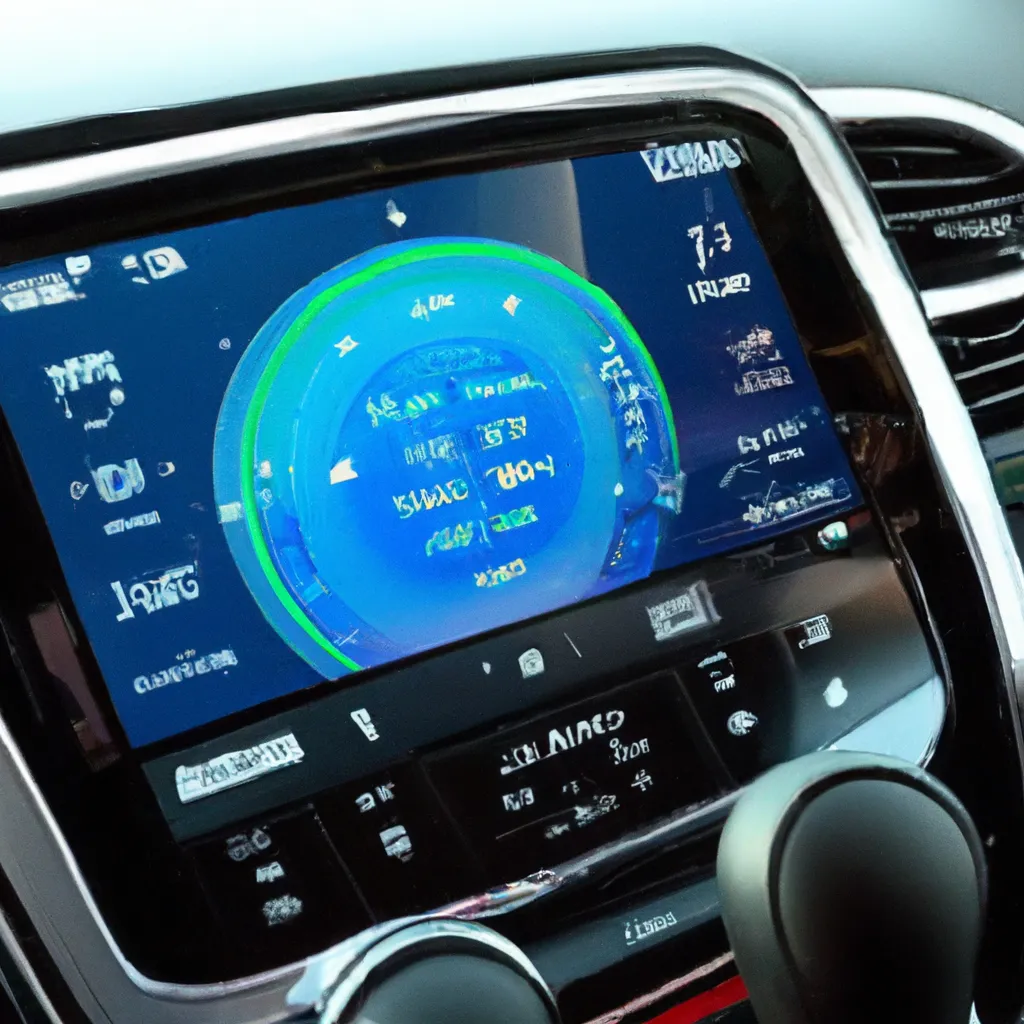
Włącz zapłon i uruchom system multimedialny. Wejdź do menu ustawień i przejdź do sekcji związanej z telefonem lub połączeniami z urządzeniami mobilnymi. Szukaj pozycji takich jak Android Auto, „Integracja smartfona”, „Projekcja telefonu” czy „Smartphone Mirroring”.
W wielu autach opcja Android Auto może być domyślnie wyłączona. Wtedy w menu znajdziesz przełącznik aktywujący funkcję dla wybranych portów USB lub dla konkretnego telefonu. Po jej włączeniu ponownie podłącz smartfon i obserwuj ekran.
Sprawdź też fizyczne oznaczenia w kabinie. Niektóre samochody mają dedykowany port USB przeznaczony tylko do Android Auto. Może być opisany ikoną z charakterystycznym niebieskim daszkiem symbolizującym Android Auto lub napisem „Smartphone Projection” albo „Android Auto”.
Jeśli widzisz kilka portów USB, tylko jeden z nich może obsługiwać projekcję ekranu telefonu. Gdy nie masz pewności, przetestuj każdy z portów po kolei, za każdym razem podłączając telefon i obserwując reakcję systemu.
Krok 2: Przeczytaj instrukcję obsługi pojazdu
Instrukcja obsługi samochodu to wciąż jeden z najpewniejszych sposobów na potwierdzenie, czy dany model obsługuje Android Auto. W części poświęconej wyposażeniu i multimediom producenci umieszczają informacje o systemach integracji telefonu.
Odszukaj rozdział dotyczący systemu audio, nawigacji lub „systemu info-rozrywki”. W opisach funkcji szukaj wzmianki o Android Auto, „projekcji smartfona” albo „integracji z urządzeniami z systemem Android”.
Jeśli nie masz papierowej instrukcji, w większości przypadków możesz pobrać wersję elektroniczną. Wystarczy wejść na stronę producenta samochodu, odszukać zakładkę z dokumentacją i podać model oraz rok produkcji, aby wyświetlić odpowiedni plik PDF.
Krok 3: Sprawdź listę kompatybilnych modeli online
Poza instrukcją obsługi dobrze jest zweryfikować kompatybilność online. Na stronach producentów aut znajdują się wyszukiwarki, w których po wpisaniu modelu i rocznika możesz sprawdzić, czy auto wspiera Android Auto oraz od jakiej wersji wyposażenia.
Na oficjalnych stronach dotyczących Android Auto publikowana jest z kolei lista marek i modeli obsługujących ten system. Według aktualnych danych technologia ta działa już w ponad 500 modelach samochodów, a zestawienie jest regularnie aktualizowane.
Pomocne bywają także fora i grupy użytkowników. Kierowcy często dzielą się tam informacjami, od którego rocznika lub konkretnej wersji wyposażenia ich model auta zaczął wspierać Android Auto oraz czy wymagana była aktualizacja oprogramowania.
Roczniki i marki kompatybilne z Android Auto
Android Auto debiutowało w samochodach około 2015 roku, ale powszechnie zaczęło pojawiać się w seryjnym wyposażeniu nieco później. W wielu popularnych modelach stało się standardem mniej więcej w latach 2016–2018, często w średnich i wyższych wersjach wyposażenia.
Ogólna zasada jest prosta – im młodszy samochód, tym większa szansa na wbudowaną obsługę Android Auto. Poniżej orientacyjne zestawienie roczników i wybranych marek, w których funkcja ta jest najczęściej spotykana.
| Około 2016–2017 | Volkswagen, Skoda, Ford, Opel – wybrane wersje wyposażenia z rozbudowanym systemem multimedialnym |
| Około 2017–2018 | Kia, Toyota, Renault – coraz częstsza dostępność Android Auto w popularnych modelach kompaktowych i SUV |
| Po 2018 roku | Większość nowych modeli marek takich jak Toyota, Skoda, Volkswagen, Ford, Kia, Opel oferuje Android Auto przynajmniej w części wersji |
W praktyce nawet auta z tych roczników mogą wymagać określonego pakietu multimedialnego. Dlatego zawsze trzeba zweryfikować konkretną wersję pojazdu, a nie tylko sam model i rok produkcji.
Android Auto bezprzewodowo – jak sprawdzić?
Nie wszystkie samochody, które obsługują Android Auto przez kabel, oferują także połączenie bezprzewodowe. Aby sprawdzić tę możliwość, trzeba zwrócić uwagę zarówno na telefon, jak i na system multimedialny auta.
Do bezprzewodowego Android Auto potrzebny jest smartfon z systemem Android 11 lub nowszym, z aktywnymi Usługami Google oraz obsługą Wi‑Fi 5 GHz. Wiele nowszych modeli spełnia te warunki, ale w razie wątpliwości informację o paśmie Wi‑Fi znajdziesz w specyfikacji telefonu.
Samochód musi mieć wbudowaną obsługę Android Auto w trybie bezprzewodowym. Informację o tym znajdziesz w instrukcji obsługi, specyfikacji pojazdu lub w menu systemu multimedialnego – w zakładkach dotyczących połączeń bezprzewodowych lub „Android Auto (Wi‑Fi)”.
Jeśli po sparowaniu telefonu przez Bluetooth na ekranie auta pojawia się opcja uruchomienia Android Auto bez użycia kabla albo komunikat o konfiguracji połączenia bezprzewodowego, oznacza to, że zestaw wspiera tę formę łączności. Gdy takiej opcji brak, korzystanie z Android Auto będzie możliwe jedynie przez kabel USB.
Krok 4: Skonsultuj się z autoryzowanym serwisem
Kiedy samodzielne sprawdzenie nie daje jednoznacznej odpowiedzi, warto odwiedzić autoryzowany serwis lub dealera danej marki. Pracownicy mają dostęp do szczegółowych katalogów wyposażenia, gdzie dla konkretnego numeru VIN mogą sprawdzić, czy samochód ma wbudowaną obsługę Android Auto.
W serwisie można też potwierdzić, czy w Twoim egzemplarzu da się aktywować Android Auto poprzez aktualizację oprogramowania. W wielu starszych autach funkcja została dodana dopiero po wgraniu nowszej wersji systemu multimedialnego.
Specjaliści są w stanie przetestować połączenie z konkretnym telefonem, ocenić stan portów USB i przewodu, a w razie potrzeby zaproponować wymianę jednostki multimedialnej na model z obsługą Android Auto.
Google Built-in a Android Auto
Coraz więcej nowych samochodów korzysta z rozwiązania określanego jako Google Built-in, opartego na systemie Android Automotive OS. To zupełnie inny sposób integracji niż tradycyjne Android Auto.
W przypadku Android Auto telefon jest „mózgiem” systemu. To smartfon uruchamia aplikacje, a ekran w samochodzie pełni rolę wyświetlacza i panelu sterowania. Bez podłączonego telefonu interfejs Android Auto się nie pojawi.
W autach z Google Built-in cały system działa bezpośrednio w samochodzie. Ekran centralny ma własny system operacyjny Android, własne konto Google i dostęp do map, sklepu z aplikacjami oraz Asystenta bez udziału smartfona. Takie rozwiązanie można spotkać m.in. w najnowszych modelach marek pokroju Volvo czy Renault.
Co ważne, wiele samochodów z Google Built-in nadal oferuje klasyczne Android Auto jako opcję. Dzięki temu możesz wybierać, czy korzystasz z aplikacji zainstalowanych w samochodzie, czy wolisz wyświetlać na ekranie te, które masz na własnym telefonie.
FAQ – najczęściej zadawane pytania
Jak najszybciej sprawdzić, czy mój samochód obsługuje Android Auto?
Najprostszą metodą jest podpięcie smartfona z systemem Android 9.0 lub nowszym za pomocą oryginalnego kabla USB do portu w aucie. Jeśli funkcja jest dostępna, na wyświetlaczu pojazdu natychmiast wyświetli się kreator konfiguracji.
Co zrobić, jeśli po podłączeniu telefonu do USB nic się nie dzieje?
Warto sprawdzić w ustawieniach multimediów auta, czy opcja ta nie jest wyłączona, lub przetestować inne gniazda USB. Można również zweryfikować instrukcję obsługi lub skonsultować się z serwisem w celu sprawdzenia kompatybilności.
Jakie warunki trzeba spełnić, aby korzystać z bezprzewodowego Android Auto?
Niezbędny jest telefon z systemem Android 11 lub nowszym, który obsługuje łączność Wi-Fi 5 GHz. Dodatkowo sam system multimedialny pojazdu musi fabrycznie wspierać taką formę bezprzewodowego połączenia.
Czym różni się rozwiązanie Google Built-in od tradycyjnego Android Auto?
Android Auto potrzebuje telefonu do działania i traktuje ekran auta jedynie jako wyświetlacz. Google Built-in to samodzielny system operacyjny zainstalowany bezpośrednio w samochodzie, który nie wymaga podłączania smartfona.
Czy istnieje możliwość uruchomienia Android Auto w aucie, które go nie wyświetla?
W niektórych starszych pojazdach można odblokować tę funkcję poprzez aktualizację oprogramowania w autoryzowanym serwisie. Pracownicy serwisu mogą sprawdzić taką opcję po weryfikacji numeru VIN pojazdu.